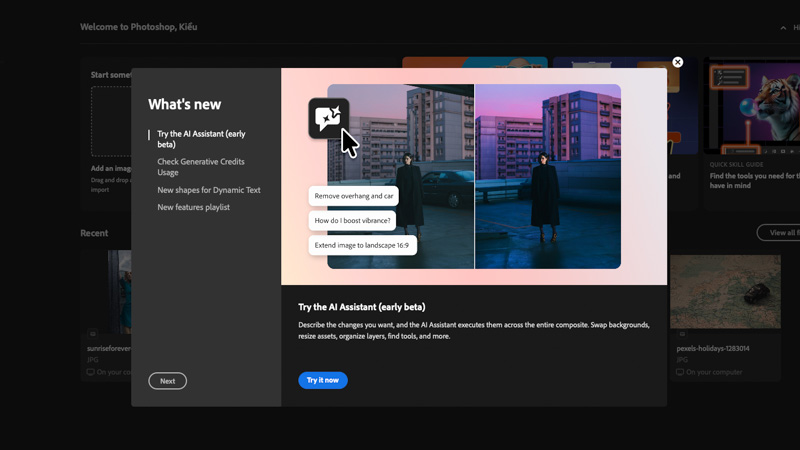
Nhiều năm học Photoshop sắp trở thành sắp trở nên vô nghĩa. Khi bạn đọc bài viết này, Photoshop Beta đã tích hợp AI Assistant. Có thể nói chuyện bằng tiếng Việt, chỉnh sửa ảnh giúp bạn. Và sau mỗi chữ bạn đọc, nó sẽ thông minh hơn một chút. Đến khi bạn đọc xong, nó đã giỏi hơn nhiều những gì bạn thấy trong bài này rồi. Chúng ta tìm hiểu cách sử dụng nó nhé.
Bảng nội dung
1. Photoshop AI Assistant trợ lý chỉnh ảnh hiểu tiếng Việt
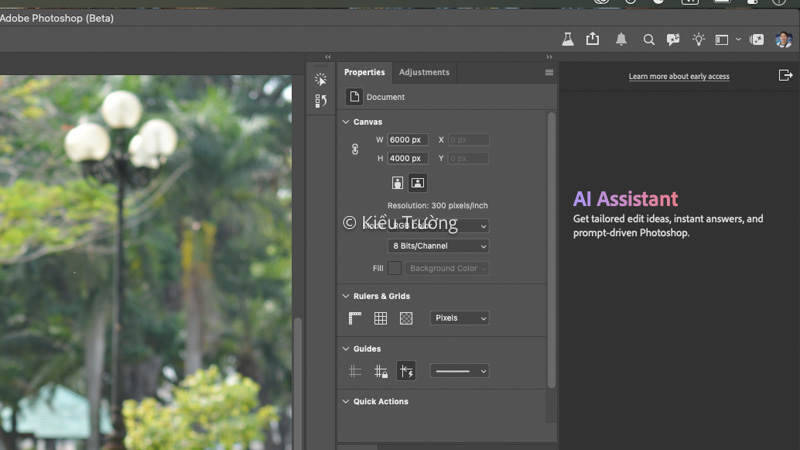
Trước tiên, bạn hãy tải phiên bản Photoshop Beta 27.9 để sử dụng AI Assistant. Bạn có thể tham khảo qua Video đính kèm phía dưới hoặc bài viết này. Một vài tuần nữa, sẽ được đưa vào Photoshop chính thức.
Sau khi tải được Photoshop Beta mới nhất. Bạn hãy nhấp vào biểu tượng Chat nằm trên góc phải để bắt đầu sử dụng AI Assistant.
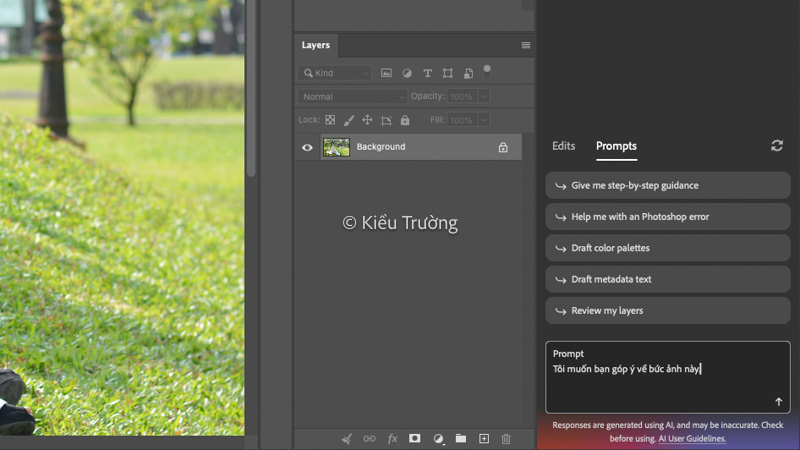
Di chuyển xuống dưới. Chúng ta thấy một khung nhập văn bản. Quá quen với những bạn sử dụng Gemini, ChatGPT rồi nhỉ. Ngoài những đề xuất chỉnh sửa ảnh bằng tiếng Anh phía trên. Bây giờ bạn có thể trò truyện với Photoshop bằng tiếng Việt. Thật sao, nó biết tiếng Việt? Thật đấy, nói gì bây giờ? Hỏi ăn gì hay chưa hay tán gái thế nào?
Mình thử yêu cầu nhận xét ảnh nhé. Chúng ta viết “Tôi muốn bạn góp ý về bức ảnh này” rồi nhấn Enter. Tất nhiên, Photoshop hiểu chúng ta muốn bàn về bức ảnh đang mở, chứ không phải ảnh trong những tab khác.
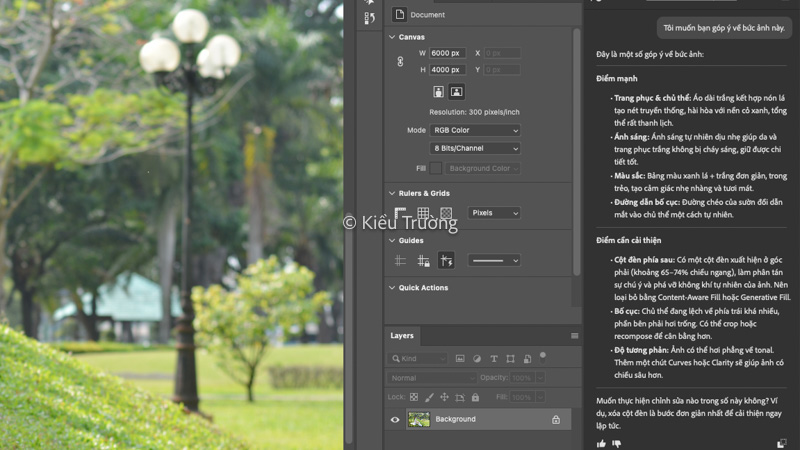
Bạn thấy không? Photoshop phân tích, đưa ra điểm mạnh yếu của bức ảnh này. Quan trọng nó hiểu được bối cảnh, trang phục, ánh sáng…như một người có nhiều kinh nghiệm chụp ảnh. Sau đó, cho bạn biết những điểm cần khắc phục để có ảnh đẹp hơn. Ví dụ, xoá cột đèn, chỉnh lại bố cục, độ tương phản.
Những việc gần như không thể cách đây vài năm. Bây giờ dễ dàng với một dòng chữ như vậy. Ngày trước, bạn không có cách nào, ngoài gặp người có kinh nghiệm để hỏi những điều này. Bây giờ được tích hợp ngay trong Photoshop.
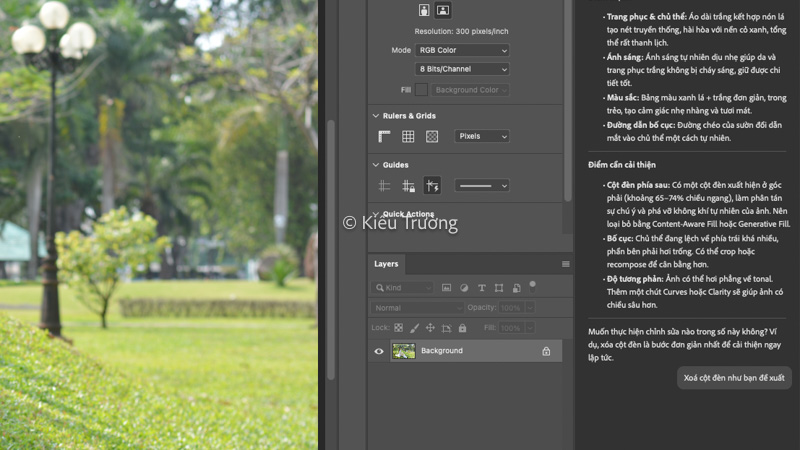
Thay vì sử dụng công cụ xoá vật thể như bao năm nay. Mình chỉ cần viết “Xoá cột đèn” rồi nhấn Enter và ngồi rung đùi. Để xem anh bạn này làm ăn thế nào. Và có hiểu đúng ý nhau không nhé.
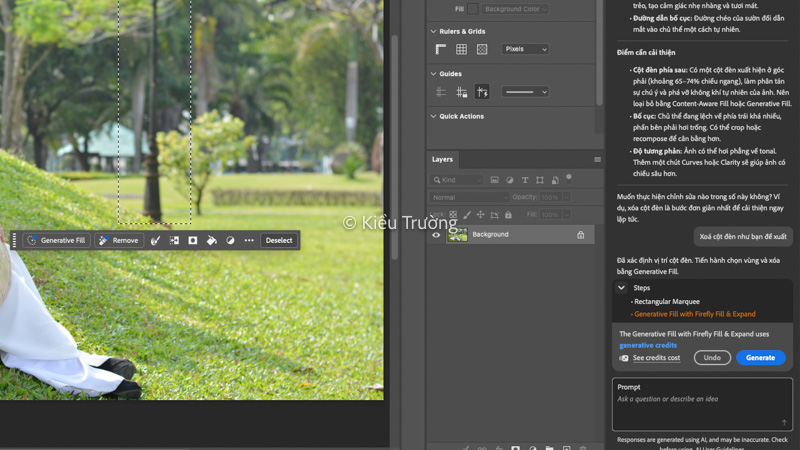
Bạn thấy nó thông mình không? Biết tạo vùng chọn quanh cột đèn, giải thích đầy đủ. Sau đó yêu cầu chúng ta nhấn vào Generate để xoá. Lưu ý, bạn sẽ tốn 1 Credit trong tài khoản Adobe để xoá ha.
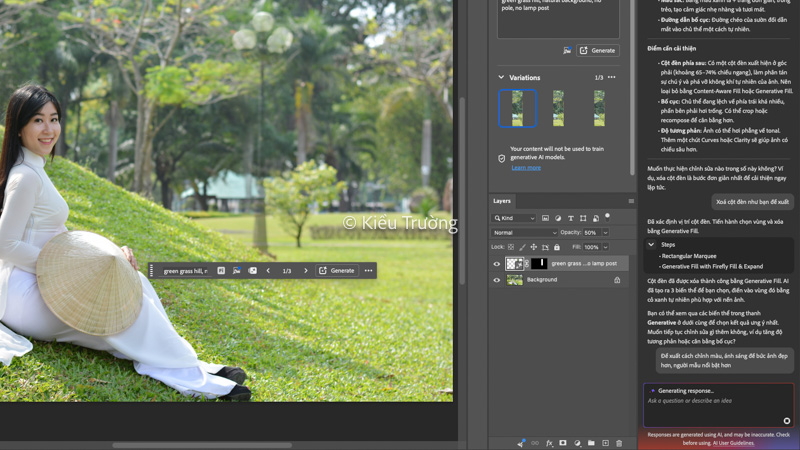
Kết quả rất tốt, mình để Opacity 50% nên còn chút mờ mờ như vậy. Nếu để 100%, không thể nhận ra từng có cột đèn tại đây. Ngoài ra, nó còn giải thích đã làm gì nữa. Bạn có 3 kết quả để chọn, dễ hơn tự làm rất nhiều đấy. Chúng ta mất gì khi mọi thứ dễ dàng như thế này? À, chúng ta sẽ tốn tiền và quên dần những kỹ năng mất nhiều năm rèn luyện…
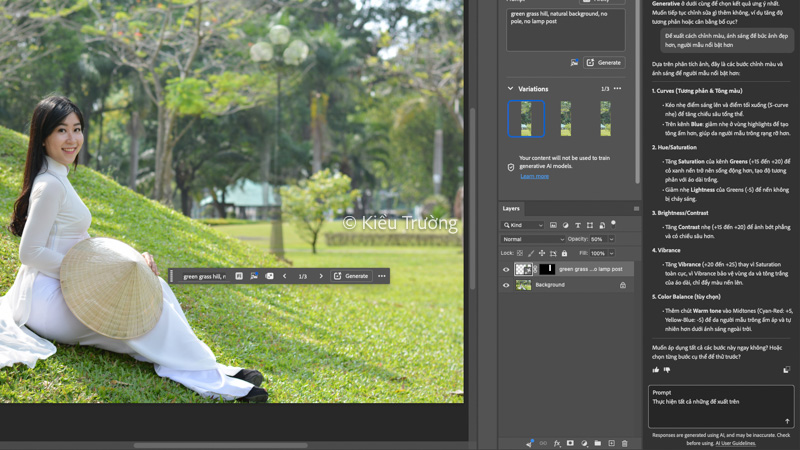
Ví dụ, mình yêu cầu phân tích và đề xuất chỉnh ảnh đẹp hơn. Như bạn thấy, nó khôn chưa? Những việc mất nhiều năm học hỏi, giờ dễ dàng thật.
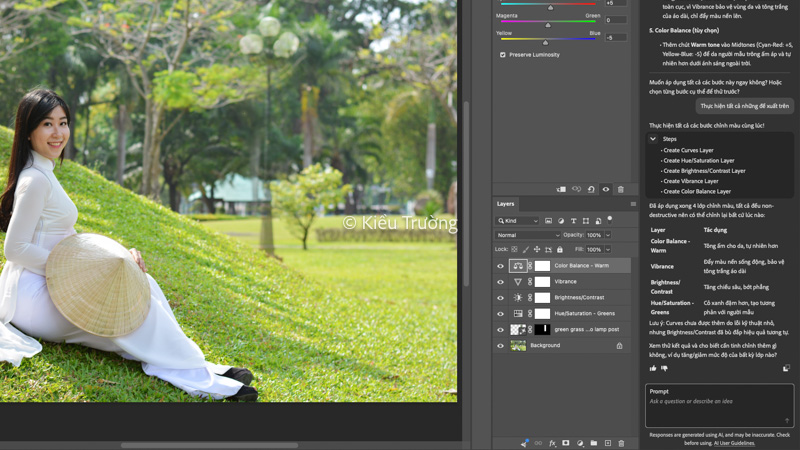
Bây giờ làm gì nhỉ? Mình yêu cầu Photoshop thực hiện tất cả những bước trên. Và nó sẽ cặm cụi làm tất cả. Tự động tạo Layer, sau đó chỉnh lại, giải thích chi tiết luôn. Mình gần như không phải làm gì thêm. Ngoài việc nhấm nháp Cafe, ngó xem đang làm đến đâu rồi. Thật tuyệt, mình đã thấy sắp thất nghiệp đến nơi rồi. Đến lúc sửa lại chiếc xe cũ, chuẩn bị chạy xe ôm thôi ^___^. Những kỹ năng cần hàng chục năm học hỏi. Giờ viết vài dòng…thậm chí viết sai chính tả nó còn hiểu và làm đúng nữa. Cay thật…
2. Thử yêu cầu Photoshop AI Assistant chỉnh màu phim
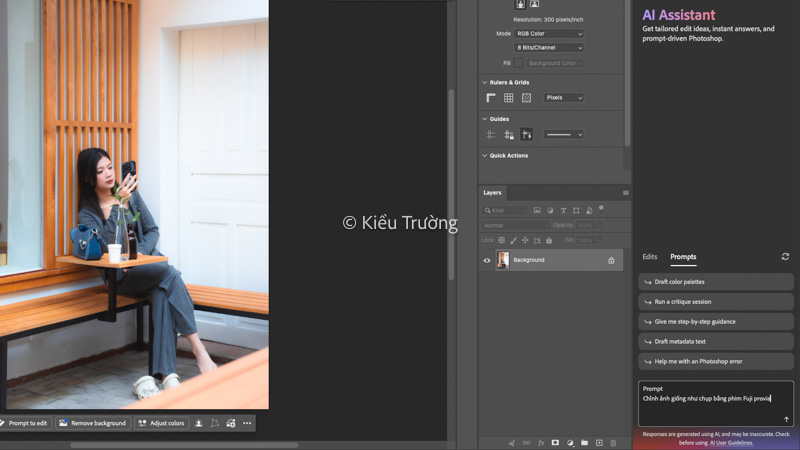
Vậy chỉnh màu thì sao? Ngày trước, chúng ta phải tự chỉnh với đủ loại Layer. Kèm theo đủ loại thông số hoặc sử dụng Preset. Bây giờ, bạn hãy yêu cầu Photoshop chỉnh màu theo sở thích. Ví dụ, mình yêu cầu chỉnh màu Fuji Provia rồi nhấn Enter.
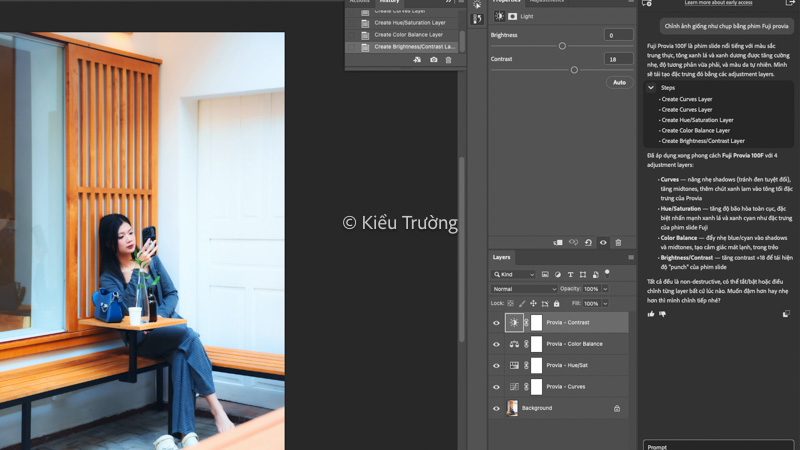
Thật ngon lành. Photoshop AI Assistant tự động phân tích và thực hiện tất cả những gì có thể. Bao gồm giải thích loại màu bạn muốn chỉnh. Sau đó tạo Layer, điều chỉnh thông số. Quan trọng, nó còn nhắc bạn có thể chỉnh lại tất cả Layer này nữa. Hay thật à cay thật…
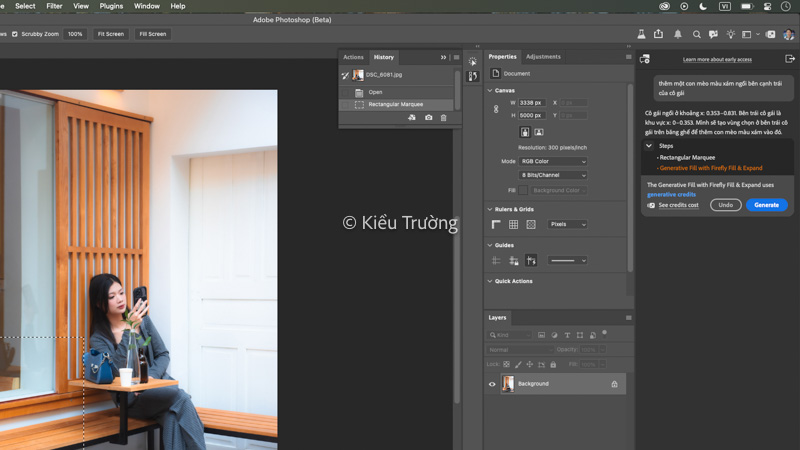
Mình nổi hứng muốn ghép con mèo bên cạnh người mẫu. Chúng viết “Thêm một con mèo màu xám bên trái” rồi nhấn Enter, tiếp tục nhấn Generate để xác nhận tiêu tiền nữa nhé.
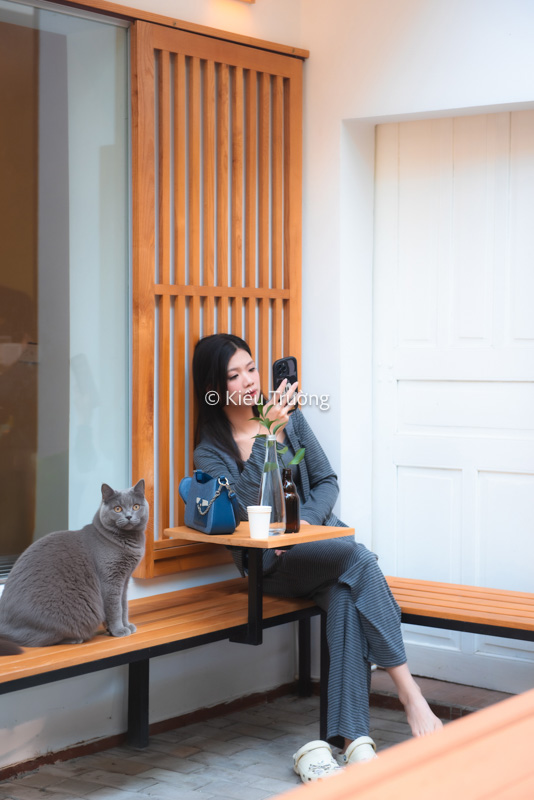
Bạn thấy kết quả thế nào? Mình thấy ok, trông rất thật luôn. Bạn nên thử nghiệm để thấy Photoshop khôn như thế nào. Có thể kém ChatGPT, Gemini trong nhiều thứ. Nhưng chỉnh ảnh rất khôn luôn. Chúng ta đến ví dụ tiếp theo ha.
3. Thử xoá người bằng Photoshop AI Assistant quá dễ
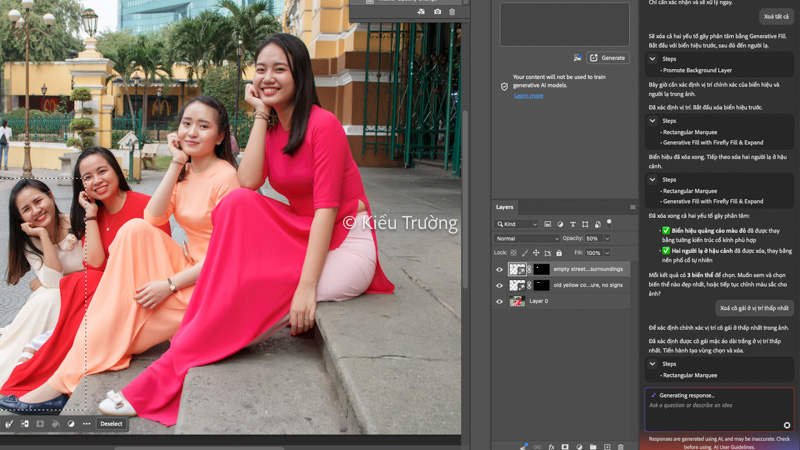
Bây giờ, mình yêu cầu Photoshop “xoá người ở vị trí thấp nhất”. Mình cố tình viết lấp lửng không rõ ý như thế. Để xem nó hiểu “người thấp nhất” là ai. Bạn thấy đó, nó đã tìm ra người đó và tạo vùng chọn luôn.
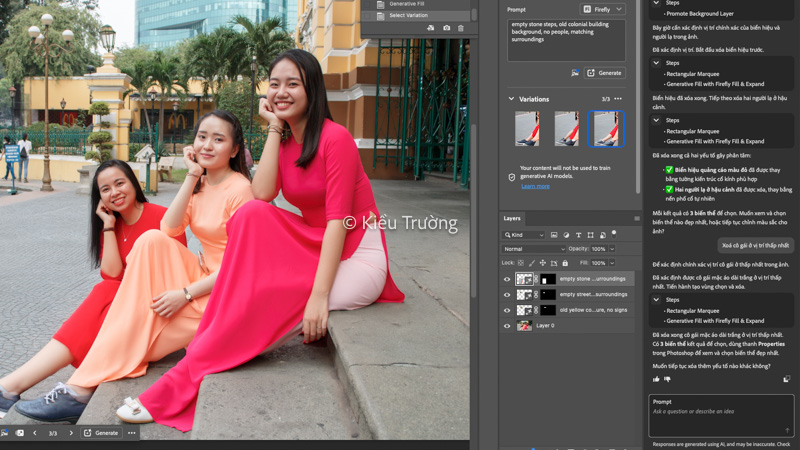
Sau một vài cái chớp mắt. Cô ấy không còn trong ảnh nữa. Photoshop tự thêm chi tiết cho phù hợp với toàn bộ bức ảnh. Có điều, nó chỉnh lại chân người còn lại hơi lớn. Hoàn toàn có thể yêu cầu nó làm đẹp hơn. Nhưng đây là thử nghiệm thôi. Mình thấy vui như vậy được rồi. Bạn có thể tham khảo chi tiết qua Video trong bài viết này.
Tới đây được rồi nhỉ, mình sẽ viết thêm khi có điều muốn chia sẻ. Bây giờ ngồi Cafe nghe nhạc chút cho zui. Hẹn gặp trong bài viết sau, cảm ơn đã dành thời gian ghé chơi. Bye ^_^.