
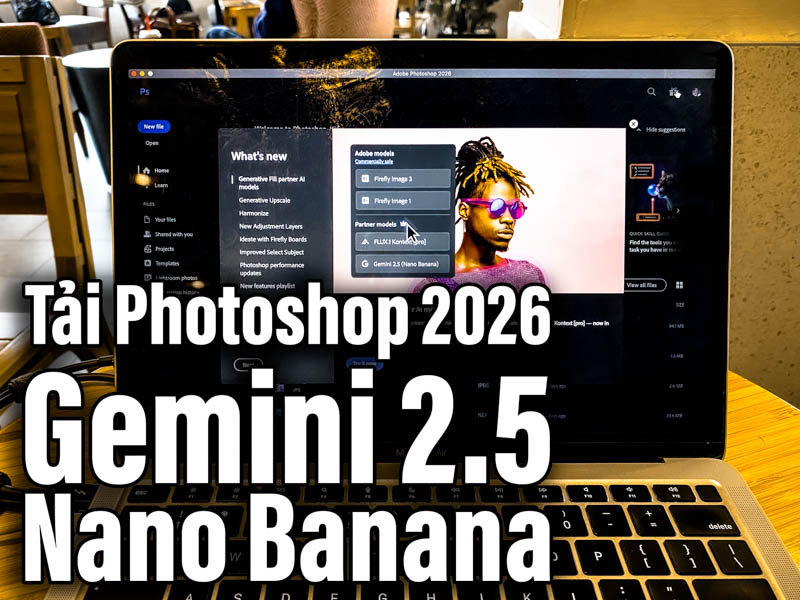
Trong hướng dẫn này, chúng ta cùng nhau tìm hiểu cách tải Photoshop 2026 nguyên bản từ trang chủ Adobe. Bạn sẽ có tính năng mới nhất, bao gồm Gemini 2.5 Nano Banana, Flux Kontext Pro, Topaz Gigapixel.
1. Cách tải Photoshop 2026 tích hợp Gemini 2.5 Nano Banana

Mình nhận được nhiều câu hỏi về Photoshop 2026. Trong đó bao gồm cách tải, cách mua, xử lý lỗi chạy Gemini 2.5 Nano Banana. Nên mình muốn chia sẻ cách tải Photoshop 2026 tốt nhất, tích hợp sẵn Gemini luôn. Bởi vì chúng ta không tự cài thêm Gemini vào Photoshop được.
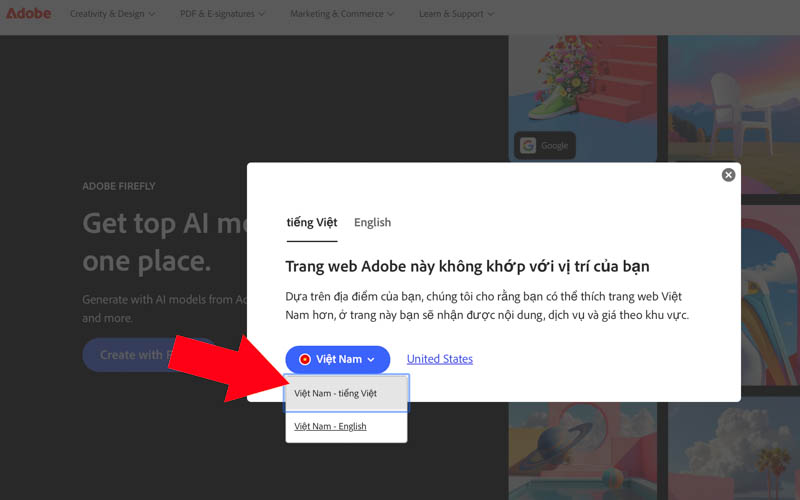
Trước tiên, chúng ta truy cập trang Adobe. Bạn sẽ thấy bảng thông báo như ảnh minh hoạ. Hãy nhấp vào Việt Nam, chọn Tiếng Việt. Giao diện chuyển sang tiếng Việt hoàn toàn luôn. Không cần biết tiếng Anh nữa nhé.
Tại sao không tải Photoshop 2026 từ trang khác? Bởi vì Adobe không phát hành bản cài đặt Photoshop 2026 như ngày trước nữa. Nên bản cài từ những trang chia sẻ là không chính thức, không đầy đủ tính năng. Thường gặp lỗi sử dụng Gemini 2.5 Nano Banana. Chúng bị chỉnh sửa, có thể mang theo Virus vào máy tính của bạn. Và cũng chậm lag hơn nhiều so với phiên bản chính thức từ trang chủ Adobe.
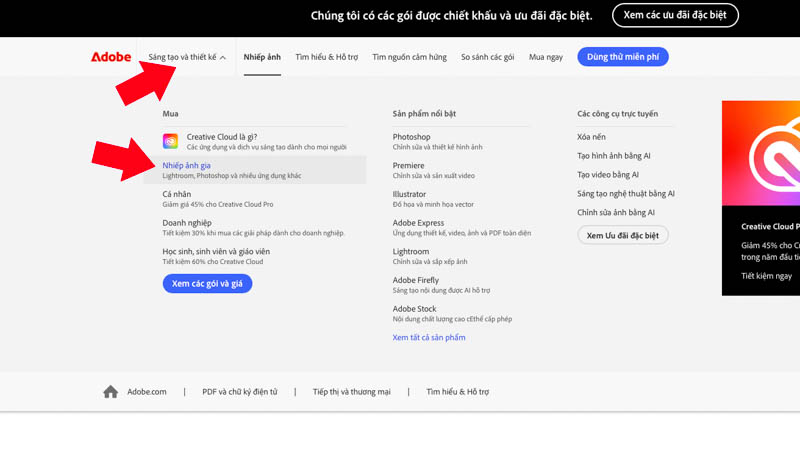
Để tiếp tục, chúng ta nhấp vào “Sáng tạo và thiết kế” chọn gói “Nhiếp ảnh gia”. Nếu bạn để tiếng Anh, gói này tên “Photography” nhé.
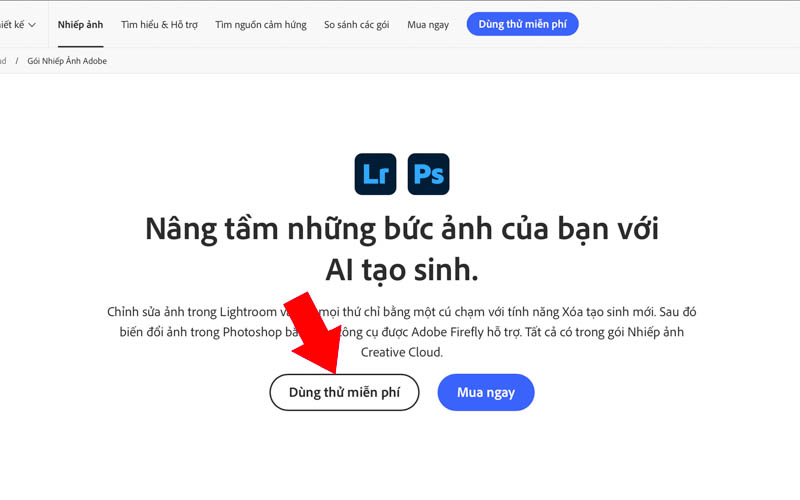
Hãy chọn “Dùng thử miễn phí”. Dùng thấy ổn thì mua hoặc huỷ cũng chưa muộn. Ngoài cách này, không còn cách nào tải Photoshop 2026 nguyên bản từ trang chủ Adobe nữa. Nên chọn dùng thử trước…
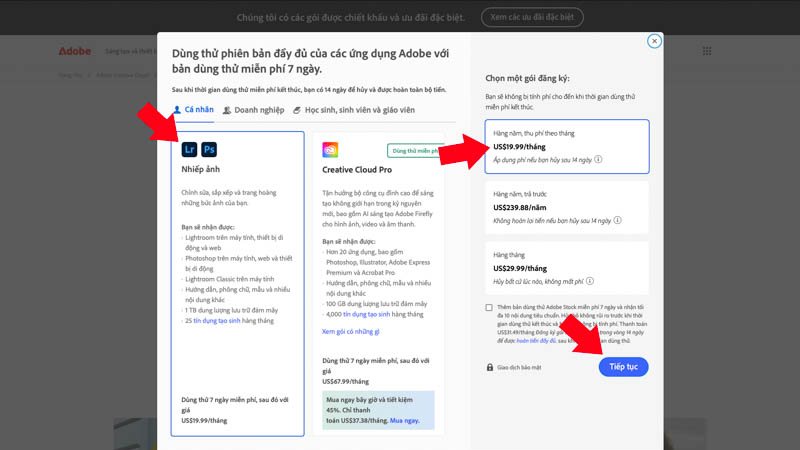
Như bạn đã thấy, chúng ta đang chọn gói “Nhiếp ảnh”, bao gồm Photoshop 2026 và Lightroom 2026. Bạn sẽ có 7 ngày dùng thử, không bị trừ tiền. Sau 7 ngày sẽ tự động trừ tiền trong tài khoản với giá 19.99 USD, khoảng 520K. Và có thể huỷ trước 14 ngày, để hoàn tiền đầy đủ vào tài khoản ngân hàng. Mình đã thử rất nhiều và thấy Adobe hoàn tiền Ok. Nên đừng lo, cứ nhấp “Tiếp tục”…
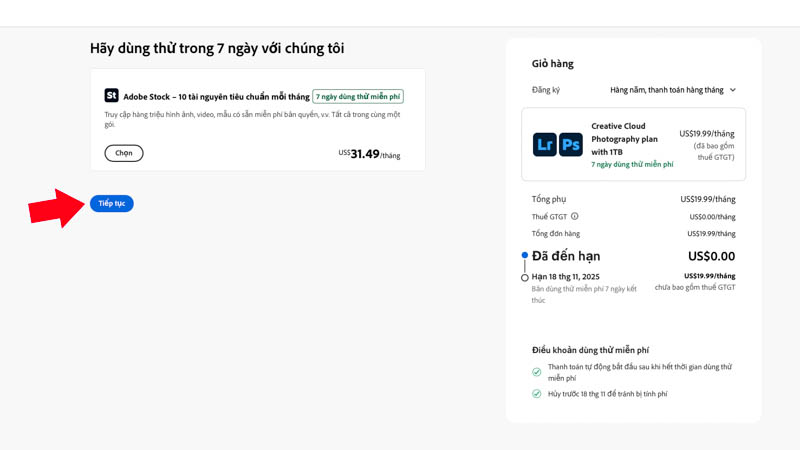
Bạn thấy Adobe hỗ trợ tiếng Việt chuẩn không? Tốt hơn nhiều so với lần đầu mình mua bản quyền Photoshop. Chúng ta đang chọn gói Photography 1TB. Bao gồm Photoshop 2026, Lightroom 2026, 1TB lưu trữ trên máy chủ Adobe. Hãy nhấn “Tiếp tục” để qua bước tiếp theo.
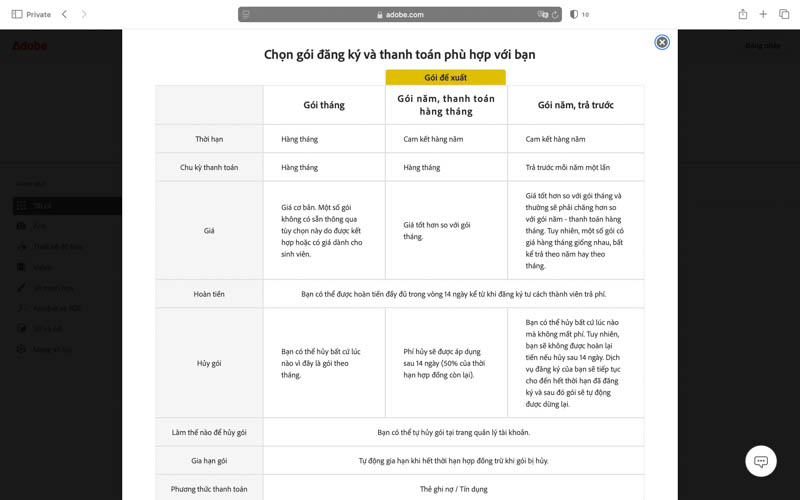
Nhưng có một điều cần lưu ý. Chúng ta đang chọn gói hàng năm, thanh toán theo tháng. Bạn sẽ có 7 ngày dùng thử, 14 ngày huỷ gói và hoàn tiền. Sau 14 ngày sẽ không được hoàn tiền. Hãy tham khảo chi tiết hơn trên trang của Adobe.
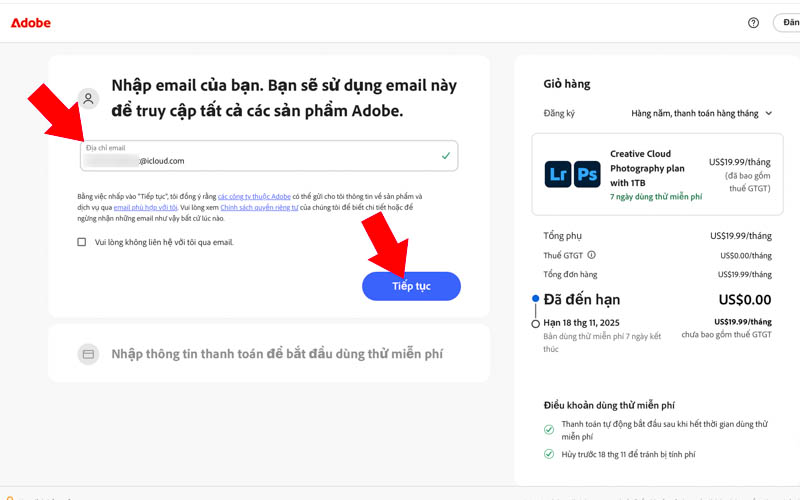
Bạn hãy nhập Email rồi nhấn “Tiếp tục” thêm lần nữa ^_^
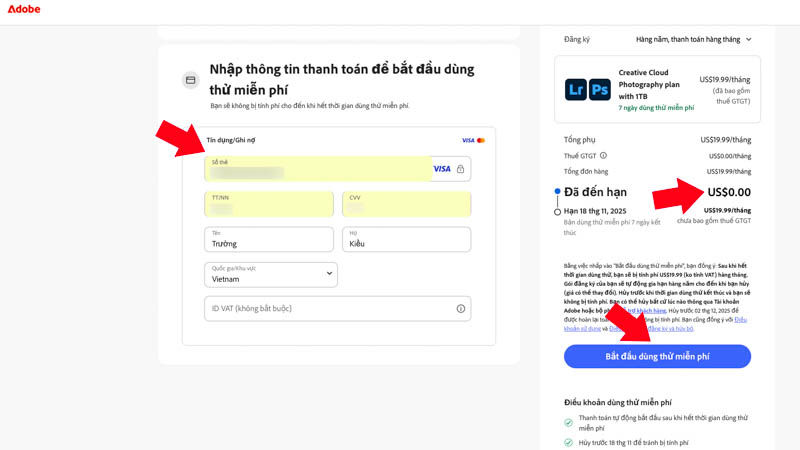
Sắp xong rồi, chúng ta nhập số thẻ Visa hỗ trợ thanh toán Quốc Tế. Kiểm tra số tiền cần thanh toán là 0 đồng ^_^, ngày gia hạn. Sau đó nhấn vào “Bắt đầu dùng thử miễn phí”.
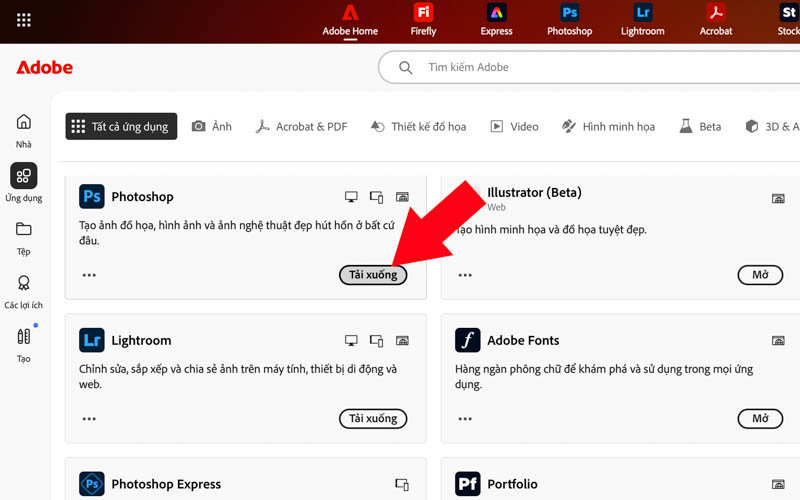
Bước này bao gồm đăng ký tài khoản Adobe và gói Photography 1TB. Bạn sẽ thấy giao diện chuyển sang Creative Cloud giống như trên ảnh. Chúng ta nhấp vào “Tải xuống” phiên bản Photoshop 2026.
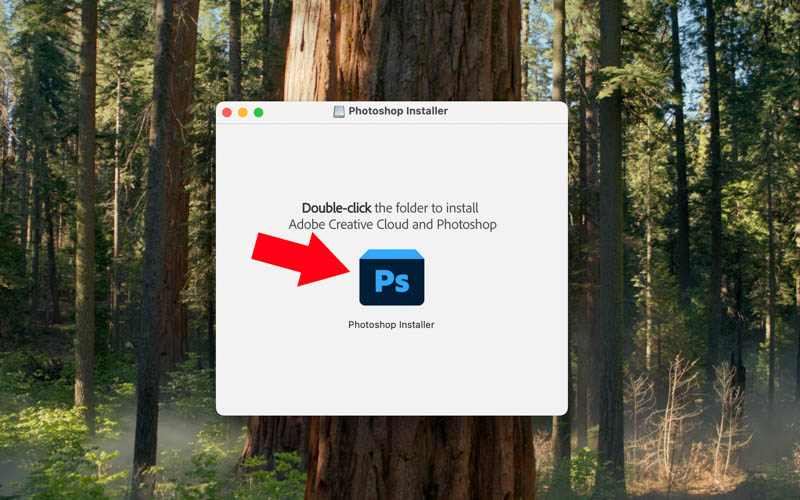
Mình đang sử dụng MacBook thì nhấn chuột phải vào bộ cài, chọn Open. Sau đó nhấn đúp chuột vào biểu tượng Photoshop. Bạn hãy làm tương tự trên máy tính Windows.
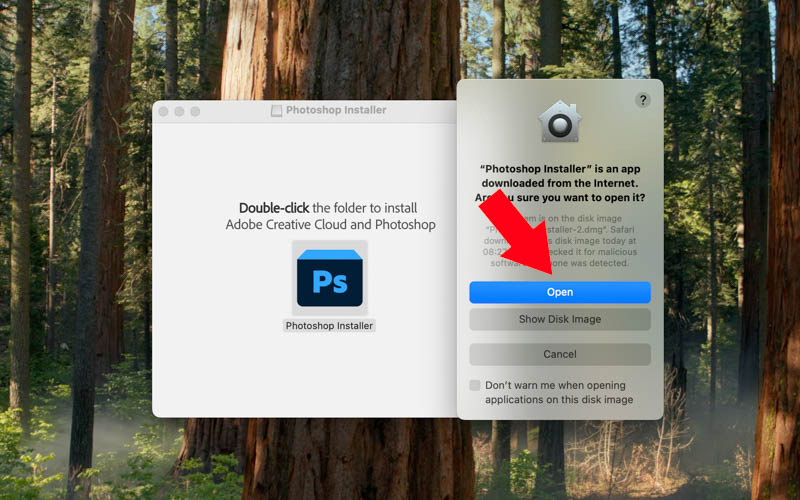
Gần xong rồi đấy, chúng ta nhấn Open, rồi đợi tải Photoshop 2026 gốc từ trang chủ Adobe là xong.
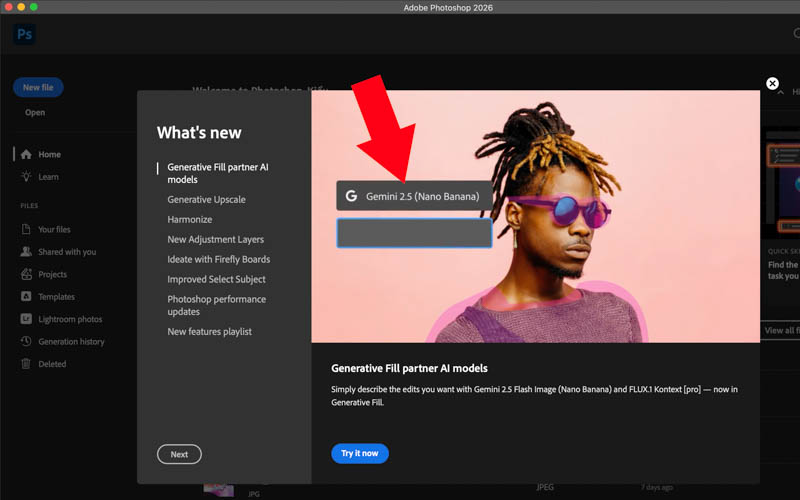
Thực tế, bạn không thấy bộ cài Photoshop đầy đủ trên máy tính. Máy sẽ tải từng phần nhỏ cho đến khi hoàn tất. Như bạn đang thấy, đã cài xong Photoshop 2026 nguyên bản, tải trực tiếp từ trang chủ Adobe.
Đây là cách tải Photoshop 2026 an toàn nhất. Không lo thiếu các tính năng AI bao gồm Gemini 2.5 Nano Banana, Flux Kontext Pro, Topaz Gigapixel. Cũng không chạy chậm rì như tải qua trang khác. Quan trọng hơn, bạn làm chủ tài khoản Adobe của mình. Đơn giản vậy thôi, nếu thấy phần nào chưa hiểu rõ. Vui lòng để lại bình luận. Mình sẽ tìm hiểu và trả lời ngay khi có thể. Cảm ơn bạn đã dành thời gian tham khảo, bye ha.