Bạn đang học Photoshop nhưng không biết tiếng Anh? Và tự hỏi, làm thế nào chuyển giao diện Photoshop sang tiếng Việt? Chuyện nhỏ, chúng ta cùng nhau tìm hiểu cách cài tiếng Việt cho Photoshop nhé. Giúp bạn dễ hiểu công cụ, tính năng, hướng dẫn trong Photoshop.
Bảng nội dung
1. Cách cài tiếng Việt cho Photoshop 2026
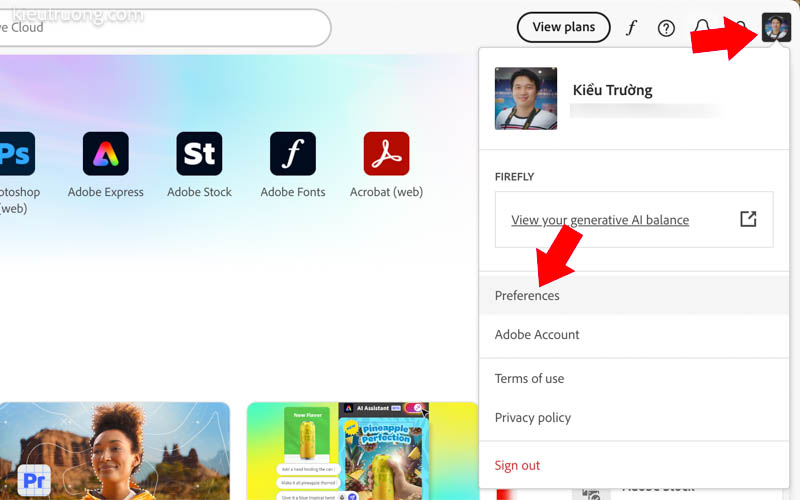
Mình đang sử dụng Photoshop 2026 mới nhất. Bạn có thể làm tương tự trên Photoshop 2024, 2025 luôn. Nếu chưa biết cách tải như thế nào, thì tham khảo qua Video trên đầu bài viết. Để tiếp tục, chúng ta mở Adobe Creative Cloud > chọn Preferences.
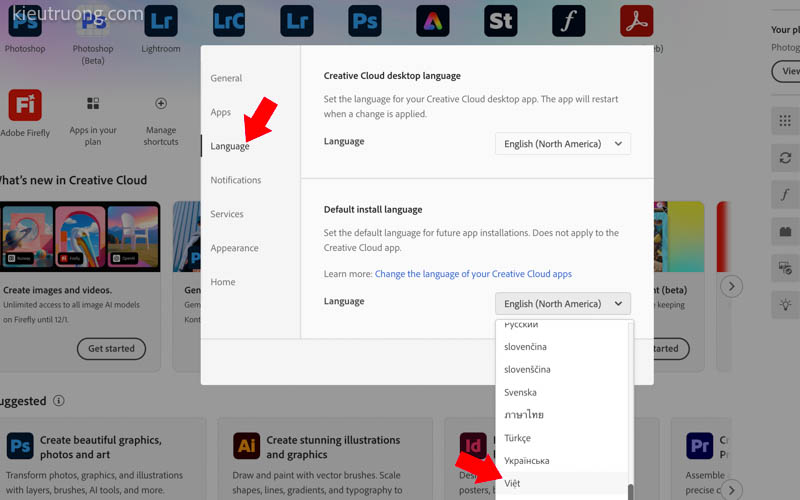
Hãy chọn Language, kéo xuống dưới, chọn tiếng Việt rồi nhấn Ok.
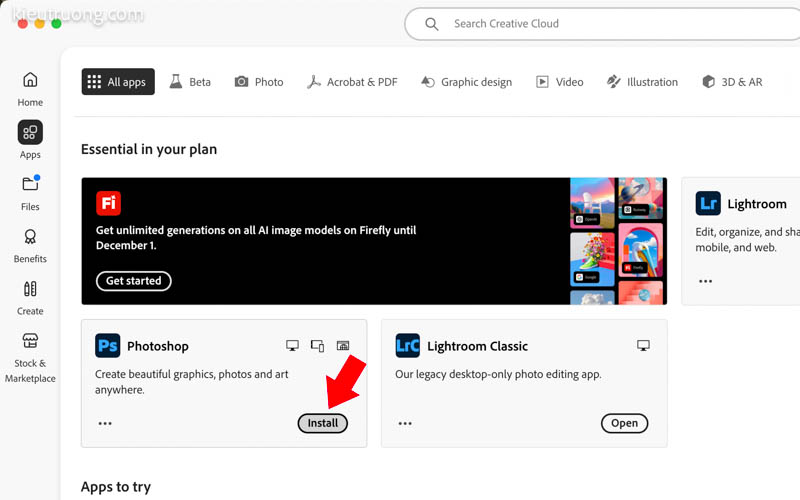
Quay trở lại Adobe Creative Cloud. Chúng ta nhấn vào Apps > tìm Photoshop > nhấn Install. Để tải gói ngôn ngữ tiếng Việt cho Photoshop. Đây là gói ngôn ngữ chính thức do Adobe làm. Không phải hàng chế rồi chép vào như các phiên bản Photoshop CS.
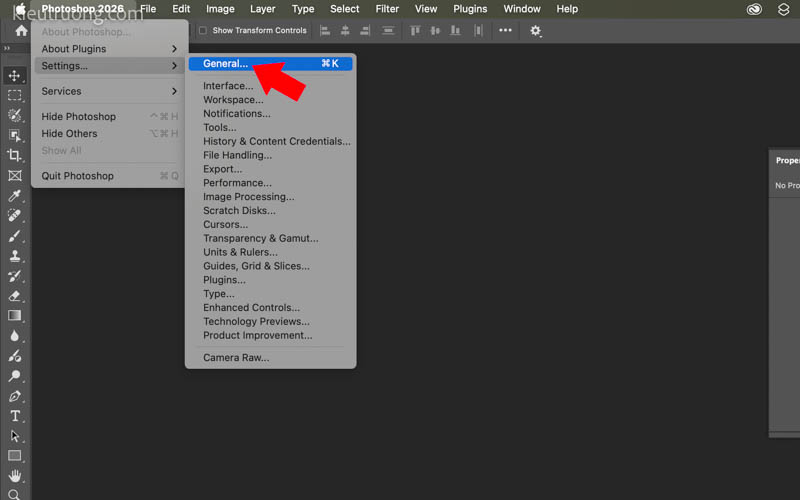
Mình đang sử dụng phiên bản cho MacBook. Thì nhấn vào chữ Photoshop > chọn Settings > chọn General. Trên Photoshop cho Windows thì nhấn vào Edit > chọn Settings nhá.
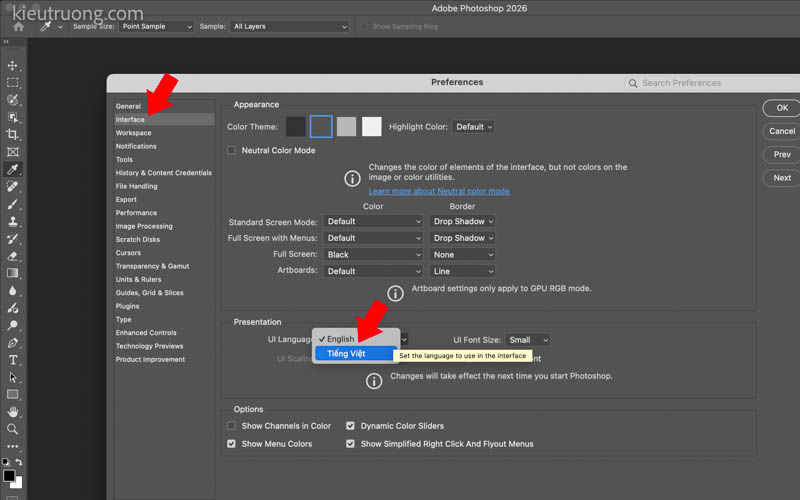
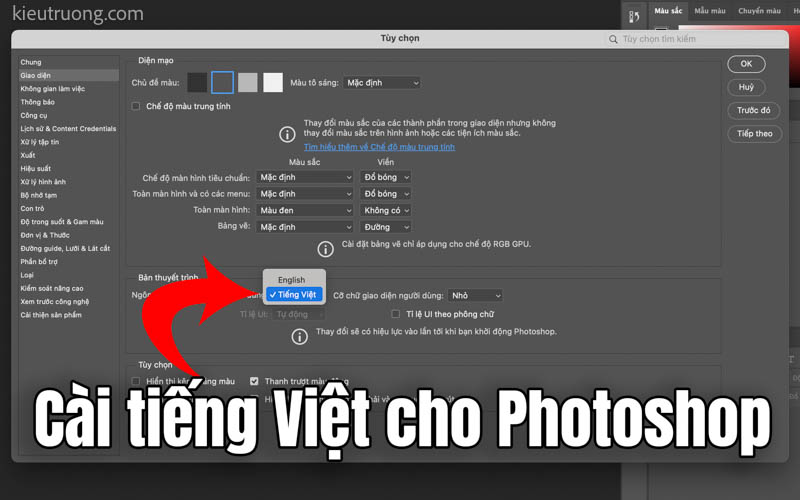
Chúng ta di chuyển đến Interface > chọn Presentaion > rồi chọn Tiếng Việt. Bây giờ kéo qua bên phải nhấn Ok. Lưu ý, bạn cần khởi động lại Photoshop mới thấy tiếng Việt.
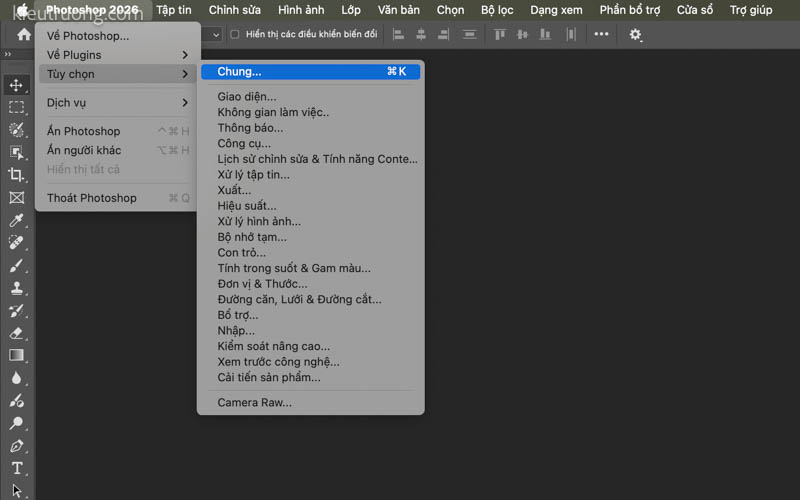
Đã xong, Photoshop đã chuyển sang tiếng Việt. Bao gồm Menu, công cụ, hướng dẫn. Đây là một lựa chọn tốt khi tự học Photoshop. Bạn có thể đọc hiểu luôn gần như mọi thứ trong Photoshop bằng tiếng Việt.
Nhưng với những bạn đã học Photoshop giao diện tiếng Anh. Mình thấy khó quen cách viết trong Photoshop tiếng Việt. Do quen thôi, chúng ta sẽ mất vài giây so sánh, tìm tính năng khi sử dụng giao diện tiếng Việt.
Tất nhiên, bạn có thể làm ngược lại để chuyển từ tiếng Việt sang tiếng Anh. Mọi thứ đơn giản như vậy thôi. Chúc bạn tự học Photoshop vui vẻ. Cảm ơn đã dành thời gian tham khảo, hẹn gặp trong bài viết sau, bye.