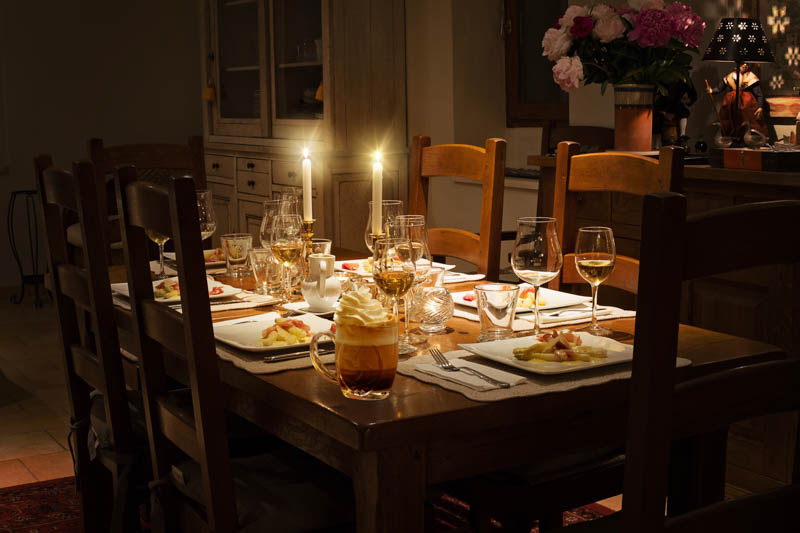
Đồng bộ màu sắc, độ sáng, đổ bóng là bước khó nhất khi ghép ảnh. Nhưng mọi chuyện dễ hơn nhiều với tính năng Harmonize trong Photoshop Beta. Nó tự động đồng bộ màu sắc, ánh sáng bằng trí thông minh nhân tạo AI. Vậy sử dụng như thế nào?
1. Ghép ảnh bằng Harmonize trong Photoshop Beta
Tính năng Harmonize đang thử nghiệm trong Photoshop Beta 26.10. Hãy tham khảo cách tải Photoshop Beta mới nhất qua bài viết này. Nếu bạn đang sử dụng phiên bản Beta cũ, thì nhấn vào Update trong Adobe Creative Cloud là xong.
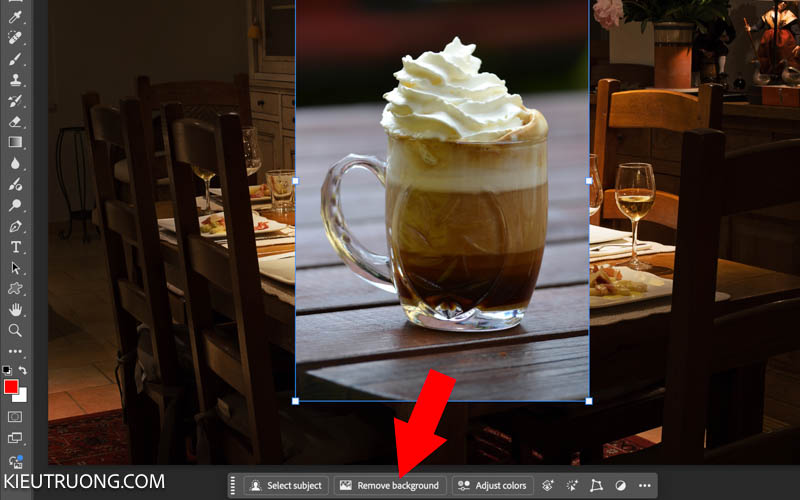
Ví dụ, mình ghép ly Cafe với chiếc bàn phía sau. Thay vì mày mò từng điểm ảnh như Photoshop CS6. Chúng ta chỉ việc nhấp vào Remove Background để tách nền ly Cafe. Việc này quá dễ với trí thông minh nhân tạo của Adobe.
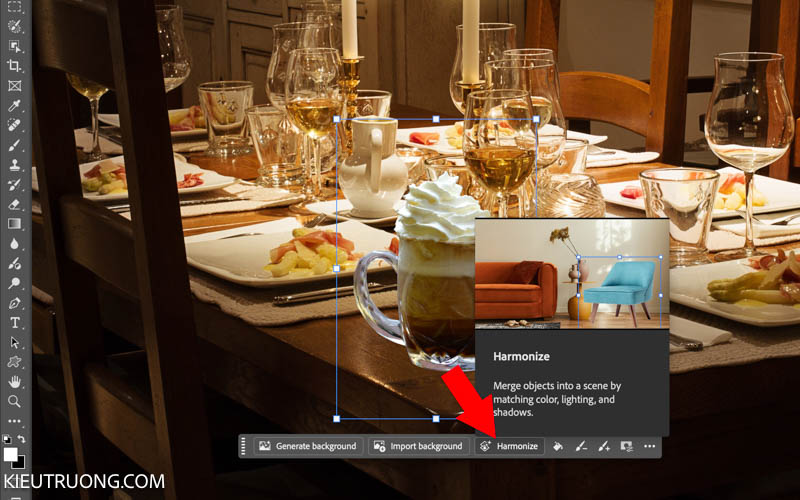
Để tiếp tục, chúng ta nhấp vào điểm neo, thu nhỏ ly Cafe đến khi thấy vừa ý là được. Sau đó nhấp vào Harmonize. Photoshop sẽ phân tích ảnh nền và ảnh cần ghép. Nó điều chỉnh độ sáng, đổ bóng, màu sắc để ảnh tự nhiên hơn. Nhìn đơn giản vậy thôi, bạn cần rất nhiều kinh nghiệm, thời gian để làm được như vậy. Và không phải ai cũng tự làm được, dù học Photoshop nhiều năm.
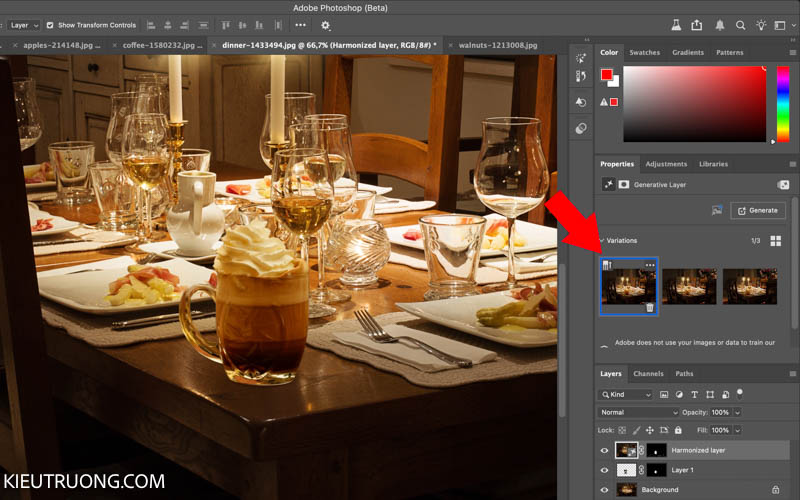
Xong, bạn thấy giống ảnh thật không? Màu sắc, đổ bóng khá tự nhiên. Chẳng những vậy, mỗi lần sử dụng Harmonize sẽ có 3 lựa chọn. Bạn chỉ việc nhấp vào Variations để chọn kết quả đẹp nhất. Nếu chưa, thì nhấp vào Generate để tạo thêm kết quả mới đến khi thấy đẹp là được.
Qua những tính năng AI mới trong Photoshop. Mình thấy tự học, tự chỉnh ảnh bằng Photoshop ngày càng dễ. Không cần tỷ mẩn, mò mẫm từng bước như ngày xưa nữa. Ngày trước, mình phải xoá từng điểm ảnh để ghép cho đẹp. Giờ thì nhắm mắt cũng làm được. Hãy thử nghiệm để hiểu rõ hơn nhé. Mình sẽ viết thêm khi có gì muốn chia sẻ. Cảm ơn.