Có nhiều lý do cần Reset MacBook về mặc định. Ví dụ sau một thời gian bị đầy ổ cứng, bị lỗi, chậm. Hoặc muốn được làm lại từ đầu, với một chiếc máy sạch hơn. Mình thường xuyên thử nghiệm phần mềm mới lạ, dẫn tới rất nhiều vấn đề.
Tất nhiên mình Reset máy mỗi tháng, thậm chí mỗi tuần một lần. Có vẻ lâu hơn nhiều so với máy tính sử dụng Windows. Do máy tính Windows có độ rác cao, không sạch như hệ điều hành MacOS. Trong bài viết này, chúng ta cùng tìm hiểu cách Reset MacBook về mặc định hay cài đặt gốc gì cũng được, giống như lúc mới mua. Không cần cài lại, không nâng lên hệ điều hành mới hơn, rất dễ làm. Vậy làm thế nào?
1. Cách Reset MacBook về cài đặt gốc như mới mua luôn
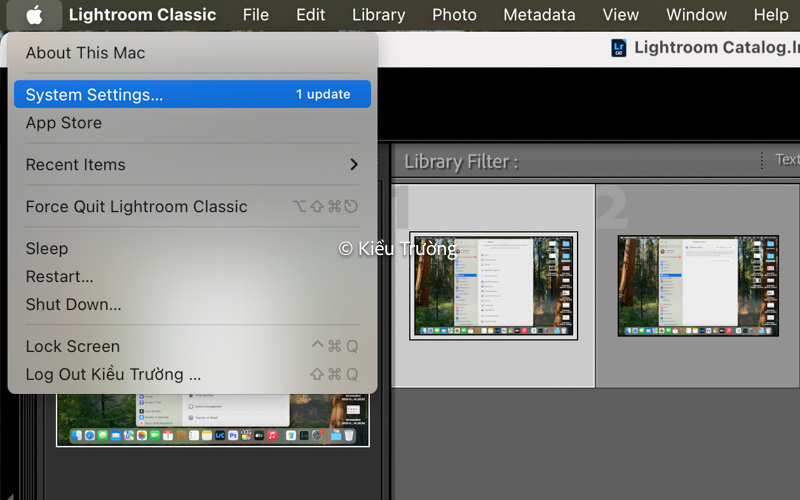
Mình đang sử dụng MacBook Air M1, chạy phiên bản MacOS Sequoia. Bạn có thể làm tương tự trên máy MacBook sử dụng chip M mới hơn. Chúng ta di chuyển lên góc trái, nhấn vào biểu tượng quả táo, chọn System Settings.
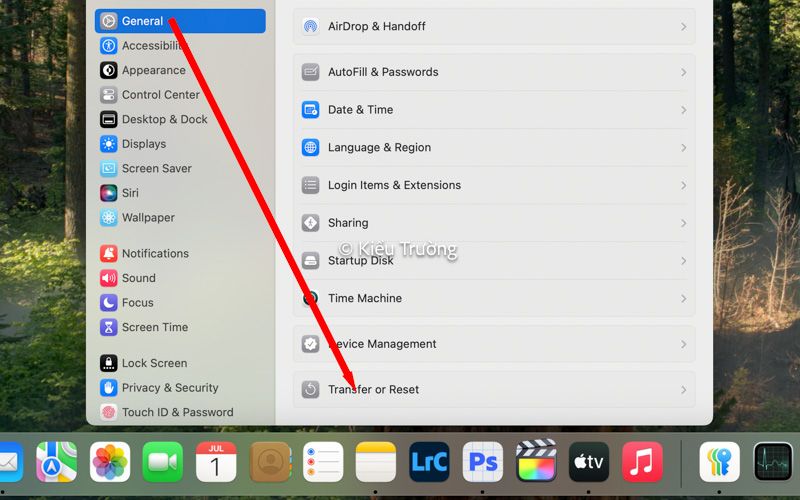
Tiếp tục di chuyển đến phần General, chọn Transfer or Reset. Nhìn khá giống trên iPhone nhỉ. Thực ra, giống hệt trên iPhone luôn ^_^, khá giống gì nữa.
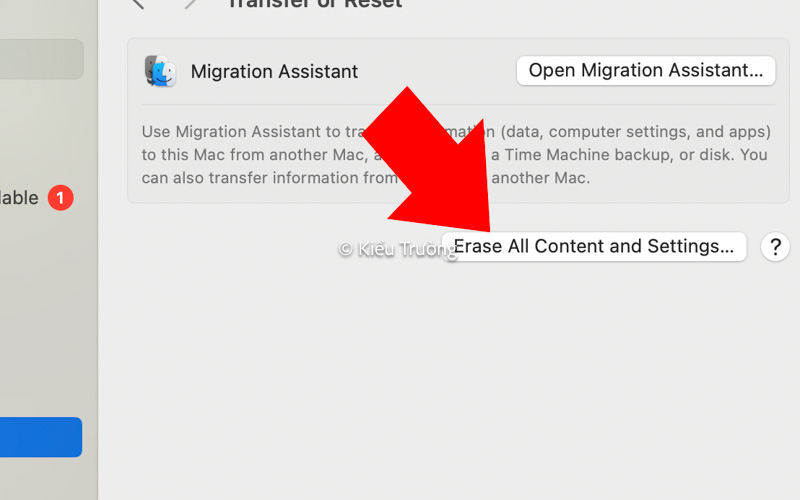
Chúng ta nhấp vào Erase All Content and Settings. Lưu ý, bạn hãy sao lưu dữ liệu ra ổ cứng bên ngoài hoặc trên iCloud. Nói chung, cất ở đâu cũng được, không để trong máy nhé. Vì cách này sẽ xoá toàn bộ dữ liệu trên ổ cứng. Và không có cách nào để lấy lại dữ liệu.
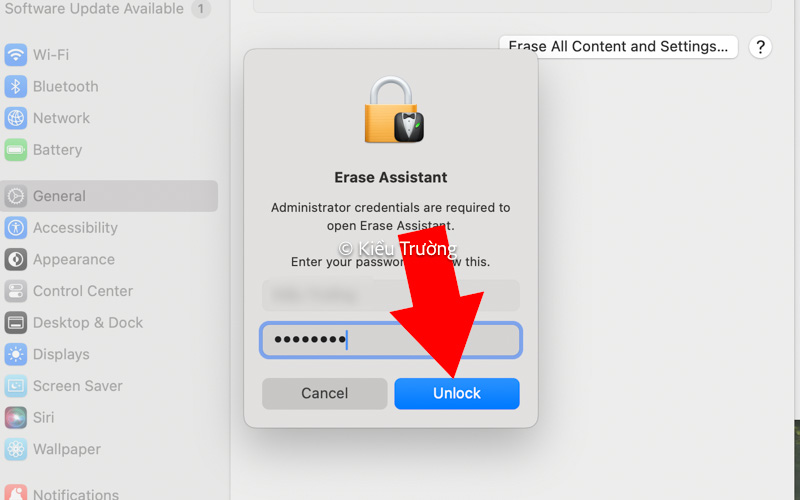
Chúng ta nhập mật khẩu mở máy tính (không phải mật khẩu iCloud nhé), sau đó nhấn Unlock.
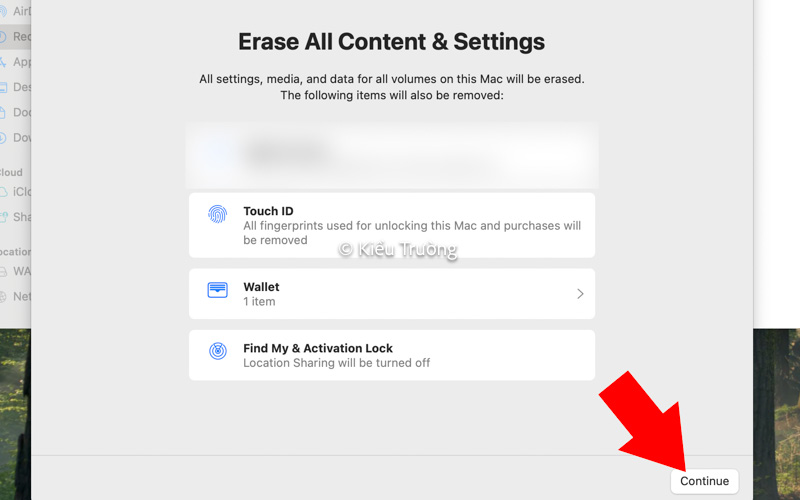
Bạn sẽ thấy những gì bị xoá, bao gồm tài khoản iCloud đã đăng nhập, Touch ID, Apple Pay và Find My. Kiểm tra lại lần cuối, sao lưu dữ liệu rồi nhấn vào Continue.
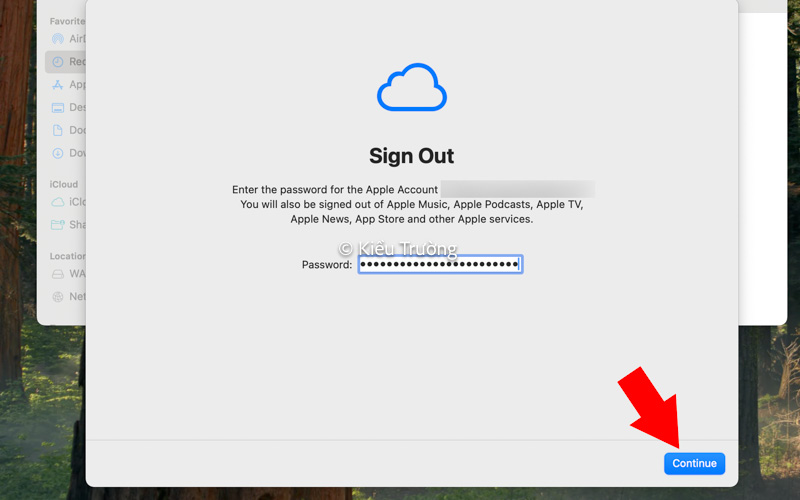
Để tiếp tục, bạn hãy nhập mật khẩu tài khoản iCloud rồi nhấn Continue. Bước này để thoát tài khoản iCloud. Sau đó, bạn hãy nhập thêm một lần nữa, để tắt dịch vụ Find My. Đây cũng là một cách để xoá tất cả, bán máy hoặc tặng cho người khác đấy. Máy không liên quan tới tài khoản iCloud của bạn nữa.
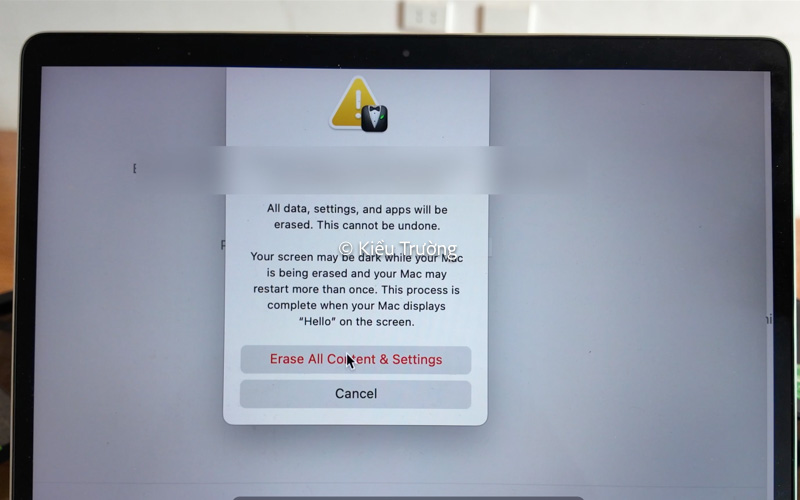
Mạnh dạn nhấn vào Erase All Content & Settings đi nào ^_*. Máy bắt đầu xoá dữ liệu, quay về cài đặt gốc như lúc mới mua. Có lâu không? Khoảng 8 tiếng, đùa tý, tốn khoảng 3 phút thôi. Máy xịn có thể nhanh hơn nữa. Một trong những lý do mình thích Reset, vì rất nhanh. Cài lại mất cả tiếng…đặc biệt sử dụng Internet Recovery.
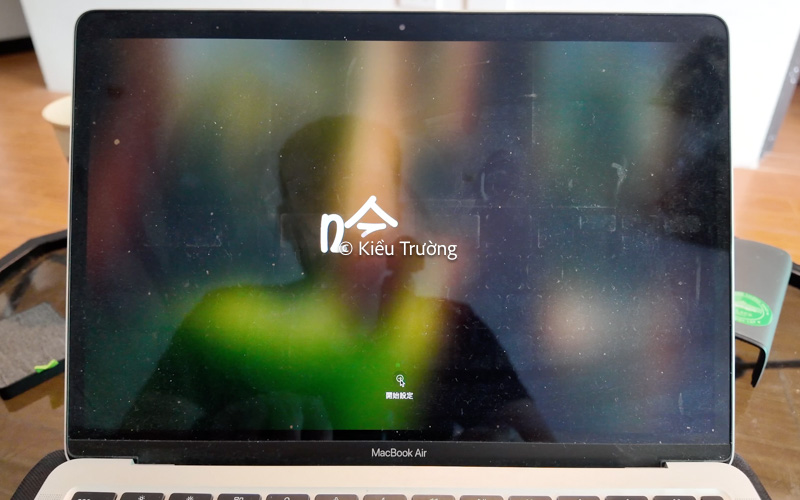
Xong rồi đấy, giống lúc mới mua chưa? Chúng ta nhấp vào biểu tượng mũi tên. Sau đó cài đặt giống như một chiếc MacBook mới.
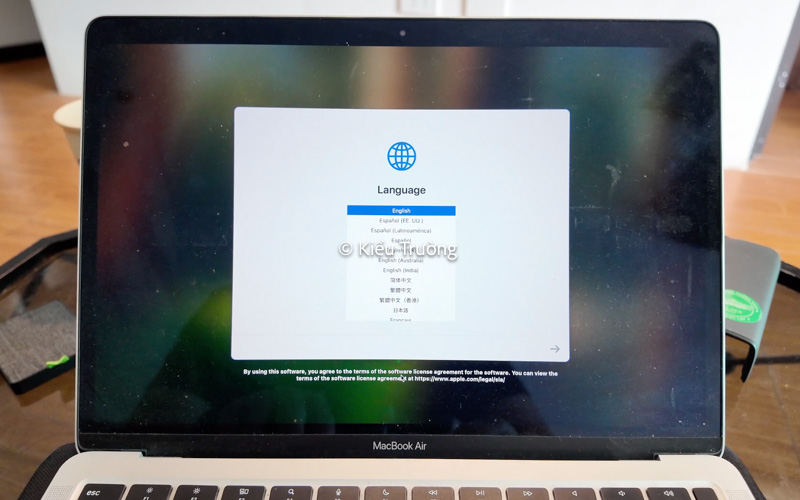
Do tất cả quay trở lại như mới. Bạn sẽ thấy ngỡ ngàng một chút, cài đặt quen thuộc sẽ mất hết. Chúng ta chọn ngôn ngữ muốn sử dụng. Mình sẽ chọn tiếng Anh, bạn có thể kéo xuống chọn tiếng Việt hoặc bất cứ ngôn ngữ nào bạn thích.
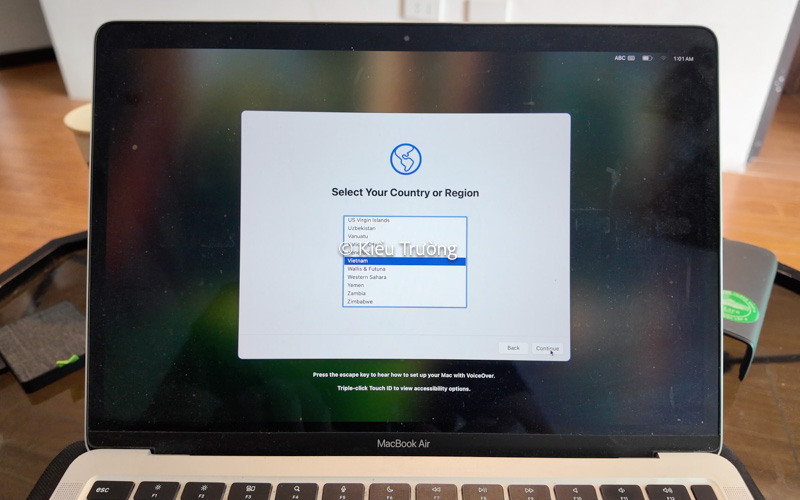
Chọn vị trí để máy đồng bộ thời gian và một số dịch vụ khác. Mình thường kéo xuống dưới chọn Vietnam, rồi nhấn Continue. Sắp xong rồi đấy.
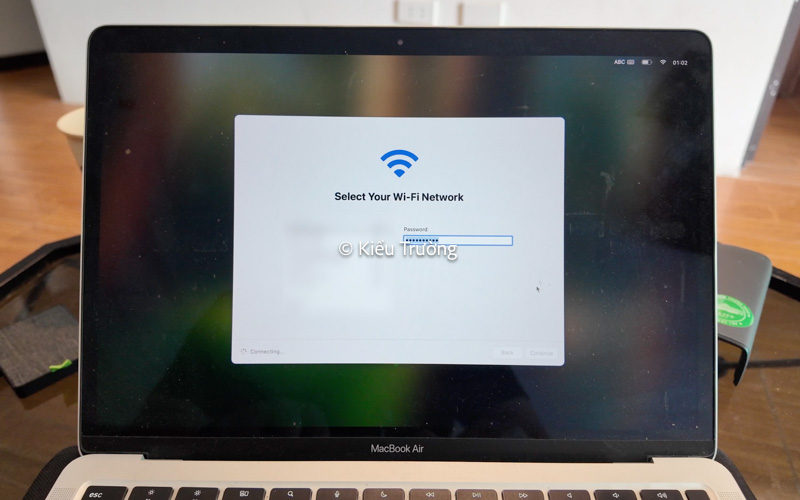
Chúng ta nhấn vào biểu tượng WiFi, chọn mạng, nhập mật khẩu để kích hoạt MacBook. Giống hệt như một chiếc máy mới. Về cơ bản, trước khi bạn nhập tài khoản iCloud. Máy có thể được sử dụng bởi bất kỳ ai, vì nó như mới thật, không dính gì tới tài khoản của bạn.
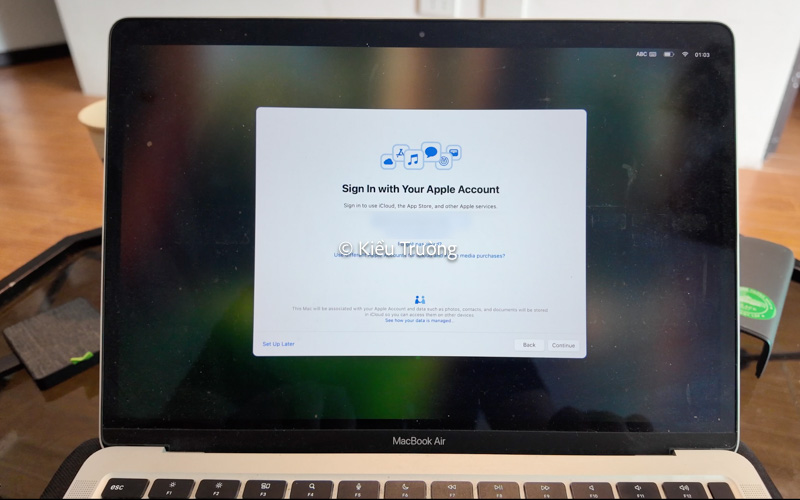
Chúng ta nhập tài khoản iCloud, mật khẩu sau đó nhấp Continue. Bạn sẽ nhận được thông trên điện thoại. Hãy nhập 6 chữ số Apple gửi về, để đăng nhập tài khoản iCloud lên máy mới. Này quen quá rồi ha.
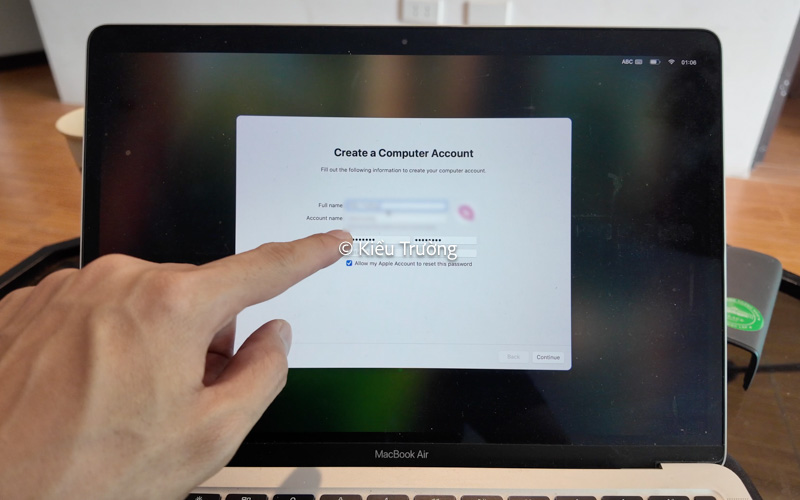
Để tiếp tục, chúng ta đặt tên cho MacBook. Tên nào cũng được, không cần liên quan đến tài khoản iCloud. Theo mặc định, đây là tài khoản Admin, có quyền kiểm soát cao nhất. Sau đó nhập mật khẩu, gợi ý tìm lại mật khẩu. Cuối cùng nhấn Continue để hoàn tất quá trình Reset MacBook. Dễ quá phải không? Những máy đời cũ hơn phải cài lại, không dùng được cách này nhé.
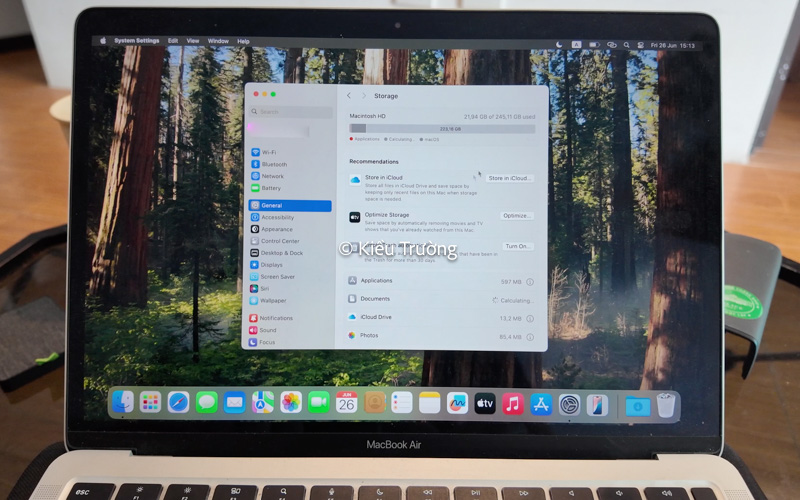
Xong rồi đấy, chúng ta có một chiếc MacBook mới tính, sạch sẽ, chạy nhanh. Không có thêm bất kỳ ứng dụng rác nào. Dung lượng ổ cứng trống nhiều, y như lúc mới mua luôn. Đây là một trong những cách làm lại cuộc đời. Mình thích được làm mới như thế.
Cách này có một vài ưu điểm là nhanh hơn cài mới. Không bị nâng lên hệ điều hành cao hơn. Dễ Reset giống như iPhone vậy. Gần như ai cũng làm được, chỉ lưu ý phần sao lưu dữ liệu thôi. Lâu rồi mình không dùng cách Internet Recovery. Bởi vì, sẽ nâng lên hệ điều hành cao hơn. Cảm giác bị ép dùng những tính năng mình không thích. Kiểu như bị nhét vào miệng, những tính năng sử dụng AI thật không vui chút nào. Nên mình giữ phiên bản thấp nhất chưa có những tính năng AI phiền nhiễu đó.
Bạn cũng dễ nhận thấy, chưa bao giờ thế giới công nghệ chán như bây giờ. Chúng ta có những chiếc máy hoàn hảo, nhanh, mạnh. Nhưng chúng trở thành công cụ để đẩy những tính năng vô dụng, làm chậm máy đến người dùng.
Mình đã chạy khỏi Windows vì điều đó. Đến giờ, mình cố gắng giữ MacOS ở phiên bản thấp nhất. Nếu cần, mình sẽ dùng lại máy Windows cũ, cho nó Offline hoàn toàn chạy hệ điều cũ, không có rác AI trong đó. Vui vậy thôi, nếu thấy phần nào chưa hiểu. Hãy tham khảo Video đính kèm trong bài viết này. Nay rảnh rỗi, thấy vui viết bài chia sẻ. Chúc bạn thực hiện thành công. Đừng ngại để lại bình luận. Mình sẽ trả lời ngay khi có thể, cảm ơn, bye ha.