
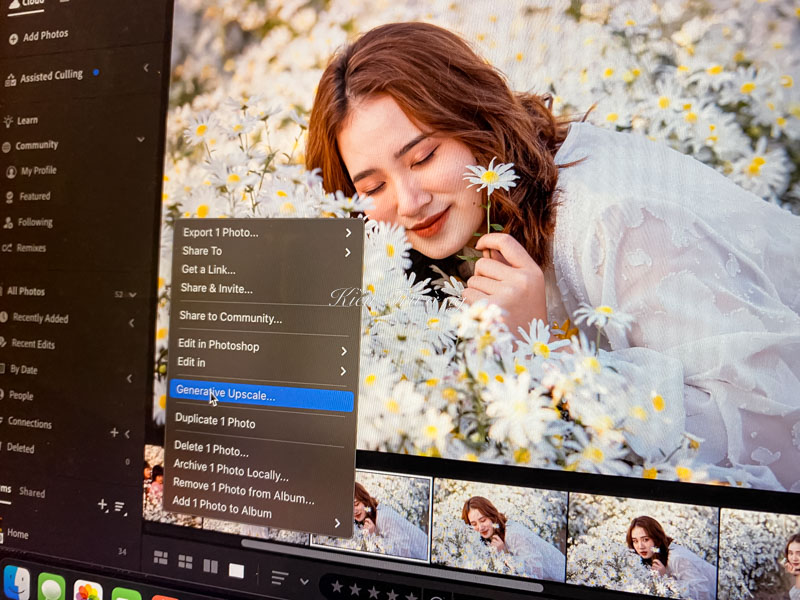
Chúng ta cùng tìm hiểu cách tăng độ phân giải ảnh JPG, RAW bằng Topaz Gigapixel, tích hợp trong Lightroom CC. Mà không cần cài đặt thêm phần mềm khác. Đây là một trong hai cách tăng độ phân giải tốt nhất trong Lightroom. Giúp bạn tăng độ phân giải ảnh RAW 16 lần, sắc nét gần như ảnh gốc. Vậy sử dụng như thế nào?
1. Cách tăng độ phân giải ảnh bằng Lightroom
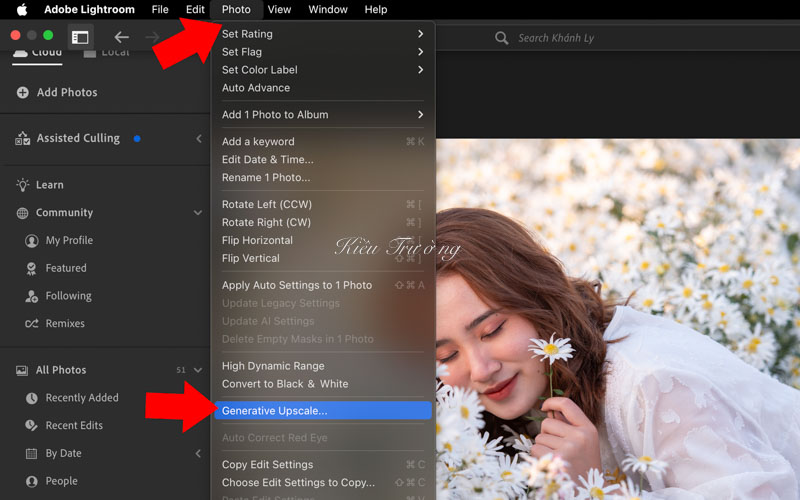
Mình đang sử dụng phiên bản Lightroom CC mới nhất. Chúng ta nhấn vào Photo > chọn Generative Upscale. Ngoài ra, bạn có thể nhấn chuột phải trên ảnh, chọn Generative Upscale. Lưu ý, Lightroom Classic chưa có chức năng này nhé.
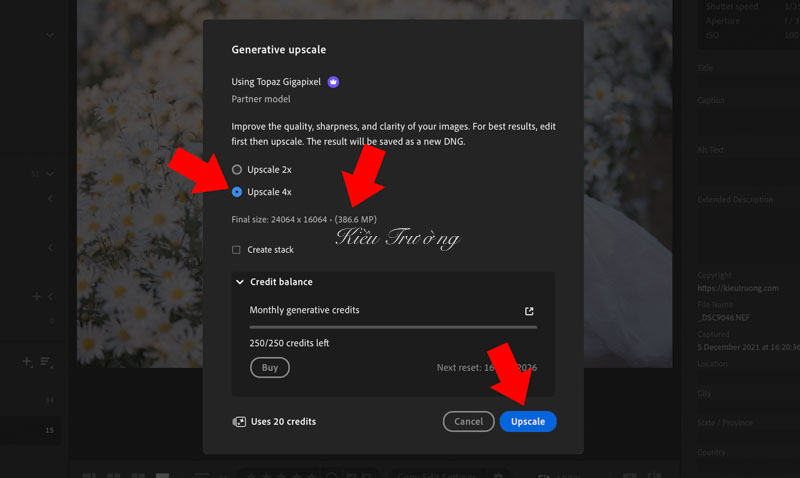
Chúng ta thấy Lightroom sử dụng Topaz Gigapixel để tăng độ phân giải. Bạn phải trả 20 tín dụng mỗi lần sử dụng. Chúng ta có hai lựa chọn tăng 2x, độ phân giải tăng 4 lần. Còn lại tăng 4x, độ phân giải sẽ tăng 16 lần. Ví dụ, mình chọn 4x, độ phân giải ảnh RAW 24MP sẽ tăng lên 386MP. Tiếp theo, chúng ta nhấn vào Upscale.
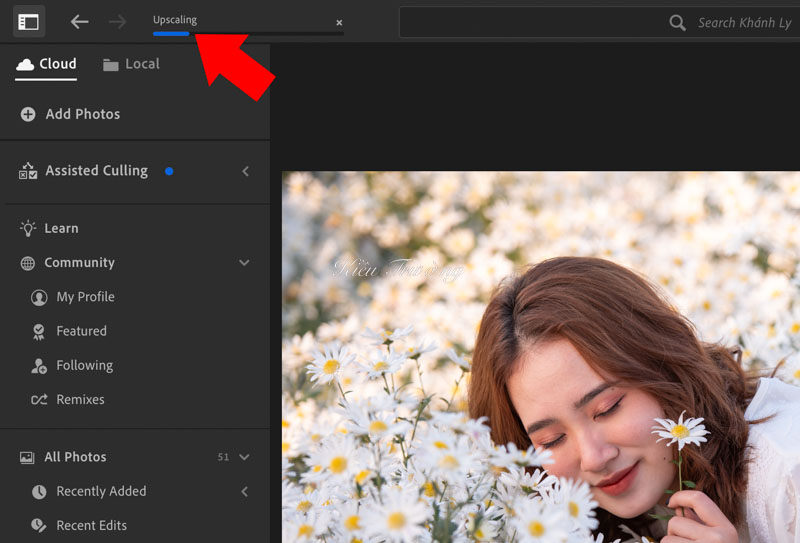
Lightroom sẽ gửi yêu cầu tăng độ phân giải lên máy chủ Topaz. Thời gian xử lý phụ thuộc vào độ phân giải ảnh gốc và tốc độ mạng. Bạn chỉ việc đợi cho đến khi hoàn tất.
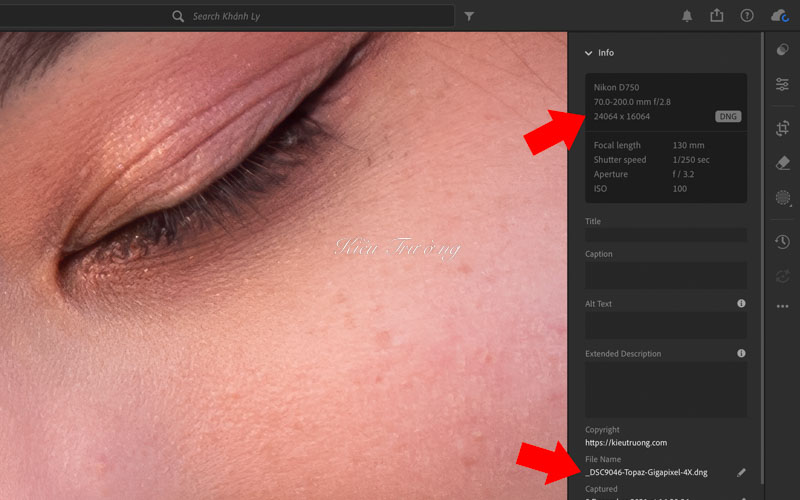
Đã xong, chúng ta có một bức ảnh độ phân giải cao hơn 16 lần, định dạng DNG. Trường hợp bạn sử dụng ảnh RAW. Thì ảnh sau khi tăng độ phân giải vẫn giữ được những ưu điểm của ảnh RAW. Bao gồm điều chỉnh cân bằng trắng, độ nét, méo, tối gốc. Đối với ảnh JPG thì không nhé.
Hiện tại, chúng ta có hai cách tăng độ phân giải ảnh trong Lightroom. Nếu bạn cần tăng nhiều và không ngại chi phí thì sử dụng Topaz Gigapixel. Còn muốn tiết kiệm chi phí hãy sử dụng tính năng Super Resolution. Hãy thử nghiệm để hiểu rõ hơn. Chúng ta sẽ gặp lại trong những bài viết sau, bye ha.